Rabu, 18 Mei 2011

Manusia dan Harapan


Harapan adalah bentuk dasar dari kepercayaan akan sesuatu yang diinginkan akan didapatkan atau suatu kejadian akan bebuah kebaikan di waktu yang akan datang. Pada umumnya harapan berbentuk abstrak, tidak tampak, namun diyakini bahkan terkadang, dibatin dan dijadikan sugesti agar terwujud. Namun ada kalanya harapan tertumpu pada seseorang atau sesuatu. Pada praktiknya banyak orang mencoba menjadikan harapannya menjadi nyata dengan cara berdoa atau berusaha. 


Beberapa pendapat menyatakan bahwa esensi harapan berbeda dengan "berpikir positif" yang merupakan salah satu cara terapi/ proses sistematis dalam psikologi untuk menangkal "pikiran negatif" atau "berpikir pesimis".


Kalimat lain "harapan palsu" adalah kondisi dimana harapan dianggap tidak memiliki dasar kuat atau berdasarkan khayalan serta kesempatan harapan tersebut menjadi nyata sangatlah kecil.


Sebenarnya arti harapan dalam hidup ini merupakan sesuatu yang amat penting. Karena dengan adanya harapan, manusia memiliki sebuah semangat baru untuk menyongsong hari mereka. Seakan ada motivasi sehingga ia bersemangat untuk menjalankan segala aktivitas dengan harapan agar segala harapan yang di impikan bisa tercapai. Berharap lah dan bermimpi lah yang tinggi, karena semakin tinggi harapan / impi mu di kemudian hari maka kamu akan  menjadi orang yang lebih baik tentunya. Berpegang teguh pada kekuatan mimpi dan harapan, karena sesungguhnya kekuatan harapan/ mimpi itu tidak terbatas..

Sabtu, 26 Maret 2011

Membuat Database pada Ms. Access

        Microsoft Access merupakan program pengolahan database keluaran dari Microsoft Corp. yang termasuk kedalam paket aplikasi perkantoran microsoft. Ms. Access banyak digunakan dalam membuat dan mengelola database baik rumahan dan perkantoran. Pada laporan ini terdapat contoh penggunaan Ms.Access salam membuat database. Disertakan langkah-langkah yang digunakan untuk membuatnya. Berikutnya akan dijelaskan lebih terperinci lagi mengenai langkah-langkah yang digunakan sehingga dapat memperoleh hasil seperti yang di contohkan.

            Untuk mulai membuat database dalam Ms.Acces, langkahnya adalah :
1.           Pada saat membuka jendela Ms.Access, klik pada pilihan Blank Database, atau..
2.           Klik pada office button yang terletak pada pojok kiri atas layar Ms.Access, lalu pilih new > blank database..
3.           Lembar untuk membuat database pun akan muncul.

Setelah membuat database kosong, kita akan memasukkan record dari database yang akan kita buat. Untuk melakukan itu, terlebih dahulu kita buat Field-field dari data-datanya. Cara untuk membuat field adalah :
1.            Klik pada Tab “Create”,
2.            Pilih dan klik pada icon “Table Design”, maka akan muncul kotak untuk memasukkan field-fieldnya pada lembar kerja.
3.            Setelah field-field selesai dibuat, kita tentukan primary key dari database tersebut dengan cara pilih field yang akan kita jadikan primary key,, lalu klik icon primay key pada tab Design,  pada desing View..
4.            Jika field-field telah selesai dibuat, save table tersebut. .
5.            Kemudian kita masukkan data record pada field-field tersebut, caranya dengan mengklik pada bagian “view”, pilih datasheet view. .
6.            Masukkan data-data yang diperlukan, kemudian save kembali table tersebut.


Kemudian, kita akan menggunakan fasilitas Form pada Ms.Access. fasilitas ini digunakan untuk mengedit kembali data yang telah kita buat sebelumnya, jika terjadi kesalahyan dan kita ingin menggantinya. Untuk membuat Form, langkah-langkah yang kita gunakan adalah :
1.            Klik pada tab “Create”.
2.            Kemudian pilih pilihan Form pada toolbar tab Create tersebut. Dan secara otomatis, form dari tabel yang kuta buat tadi akan muncul.
3.            Untuk melakukan pengeditan bisa dilakukan dengan cara mengganti isi dari data yang ditampilkan form dalam bentuk satuan data.
4.            Jika telah selesai mengedit, kita save form tersebut..


Langkah berikutnya adalah kita akan membuat table Query pada data yang telah kita masukkan. Query adalah fasilitas dari Ms.Access yang digunakan untuk menyeleksi field-field yang akan kita tampilkan. Untuk melakukan itu, langkah – langkahnya adalah : 
1. Klik pada Tab “Create".
2. Pilih “Query Wizard”, lalu akan tampil jendela untuk memilih Query. .


1.         Pilih “Simple Query Wizard”.
2.         Tentukan field-field yang ingin kita tampilkan dengan caramen-double-klik
         nama field yang kita inginkan. Klik next..
3.         Klik next sampai dengan perintah finish.
Query dari data yang kita buat pun telah selesai dibuat dan akan ditampilkan, . .


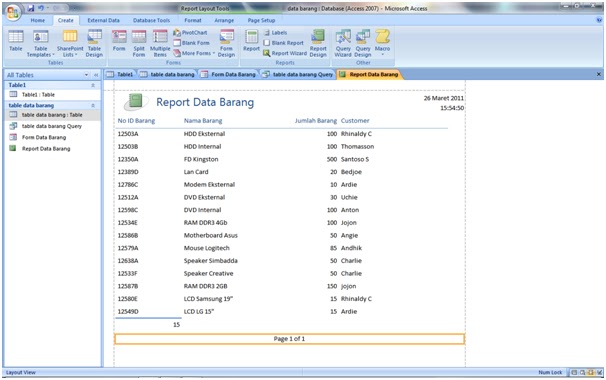
      Setelah semua langkah selesai, langkah terakhir adalah membuat Report dari database yang telah kita buat untuk selanjutnya dicetak pada lembar laporan. Untuk membuat Report, langkah-langkah nya adalah :
1.         Klik pada tab “Create”.
2.         Pilih pilihan Report, dan secara otomatis tampilan report akan muncul.
3.         Untuk mengedit report seperti merubah judul, dll dapat dilakukan dengan cara 
         men-double-klik pada bagian yang akan kita edit.
4.         Selanjutnya save report tersebut.



Pengenalan Ms. Power Point

       Sekarang ini, persentasi merupakan kebutuhan dunia kerja dalam mempresentasikan suatu hal kepada orang banyak. Keindahan dalam slide persentasi tentu memberikan pandangan yang berbeda serta nilai plus untuk memperkenalkan sesuatu hal kepada orang lain.  Salah satu software yang paling banyak digunakan untuk membuat slide presentasi adalah MS.Power Point.

Microsoft Power Point adalah suatu software yang akan membantu dalam menyusun sebuah presentasi yang efektif, professional, dan juga mudah. Microsoft Power Point akan membantu sebuah gagasan menjadi lebih menarik dan jelas tujuannya jika dipresentasikan karena Microsoft Power Point akan membantu dalam pembuatan slide, outline presentasi, presentasi elektronika, menampilkan slide yang dinamis, termasuk clip art yang menarik, yang semuanya itu mudah ditampilkan di layar monitor komputer.    Berikutnya akan dijelaskan mengenai berbagai fasilitas dan aplikasi yang terdapat di dalam power point yang dapat kita terapkan untuk mempercantik slide kita.

Langkah – langkah yang dapat dilakukan dalam membuat slide :

1. Membuat text
·         Membuat judul
• Klik pada tulisan “Click to add title” lalu ketikkan judul presentasi
·         Membuat textbox pada click to add text
• Klik icon
• Klik pada bagian dari slide yang ingin ditambahkan tulisan
·         Menggunakan Bullet and Numbering
• Klik area textbox yang ingin menggunakan Bullet and Numbering lalu klik
Format > Bullets and Numbering > pilih yang akan digunakan.
• Bila telah selesai maka klik di luar area textbox
·        Membuat WordArt
• Klik Insert > Picture> WordArt atau cari icon Insert WordArt pada Drawing  Toolbar
• Pilih 1 model kemudian klik OK
• Muncul kotak dialog seperti di bawah ini, lalu ketikkan tulisan yang diinginkan lalu klik OK


2. Menampilkan gambar
  •         Klik Insert > Picture lalu pilih Clip Art bila gambar yang ingin digunakan adalah gambar yang disediakan oleh Microsoft Office atau pilih From File bila ingin menggunakan gambar koleksi pribadi (untuk memilih akan muncul kotak dialog open kemudian cari lokasi filenya sampai ditemukan filenya)
  •        Atur sesuai keinginan lalu klik di bagian lain slide yang tidak ada gambar tersebut

3. Memberikan Background

·         Klik kanan pada bagian slide yang kosong
·         Pilih Background
·         Muncul kotak dialog berikut :
o   Pilih More Colors dengan menklik drop down untuk mengatur warna yang diinginkan.
o   Pilih Fill Effect dengan menklik drop down untuk mengatur efek yang diinginkan dengan memilih pola gradient/texture/pattern yang diinginkan.
·      Pilih Apply untuk memberi background pada 1 lembar slide yang sedangdipilih itu saja atau Apply to All untuk memberi background pada seluruh slide.


4. Menambah Slide Presentasi
  •  Klik icon pada formatting toolbar
  • Pilih salah satu tipe slide yang diinginkan


5. Menghapus Slide Presentasi
  •  Pilih Slide yang akan dihapus dengan cara mengklik slide tersebut pada Outline Slide
  •  Tekan Delete pada Keyboard


6. Memberi Animasi
  •  Klik kanan text atau objeknya
  • Klik Custom Animation
  •  Pilih effects untuk memberikan animasi pada text atau objek yang diinginkan dengan memilih pada icon
  • Setelah memilih efek yang diinginkan maka akan nampak sbb:
  1. Atur Start berdasarkan pada saat apa animasi ini dilakukan
  2.  Atur Direction berdasarkan arah yang diinginkan
  3.  Atur Speed berdasarkan seberapa cepat animasi tersebut dilakukan
  4.  Sesuaikan urutan tampilan animasi sesuai keinginan dengan mengatur order
  5. Tekan play untuk melihat tampilan preview hasil pengaturan yang dilakukan.
8. Membuat tabel

·         Klik Insert pada Menu Bar lalu pilih table
·         Isikan jumlah baris dan kolom tabel yang akan dibuat pada kotak dialog yang muncul.
·         Untuk melakukan pengesetan lebih lanjut terhadap tabel yang ada dapat dilakukan dengan men-“double click” tabel tersebut atau mengklik kanan pada bagian garis tabel tersebut dan memilik “Borders and Fill”.


9. Menambahkan file video
  •  Klik Insert pada Menu Bar lalu klik Movies and Sounds lalu pilih yang diinginkan
  •  Setelah memilih file maka akan keluar kotak dialog apakah ingin movie langsung dijalankan atau harus di klik terlebih dahulu maka pilihlah sesuai kebutuhan


10. Membuat Hyperlink
·         Klik kanan bagian yang ingin di Hyperlink lalu pilih Hyperlink
·         Isikan alamat tujuan yang ingin dituju


11. Menampilkan Slide (Slide Show)
  •  Klik icon Slide Show
  •  Hasil slide-slide yang telah dibuat akan ditampilkan sesuai dengan apa yang telah diatur
  •   Untuk keluar dari Slide Show tekan End Show.

12. Mengatur design template

  •  Klik pada tab Design
  •  Pilih design template yang kita inginkan


Penggunaan HLookup dan VLookup

Sebelum kita belajar mengenai cara menggunakannya, terlebih dulu kita harus memahami apa yang dimaksud dengan HLOOKUP dan VLOOKUP tersebut.

Fungsi HLOOKUP
·             Berfungsi untuk mencari nilai dalam tabel atau digunakan untuk membaca tabel secara horisontal dengan menggunakan nilai kunci pembanding serta offset baris yang akan dibaca.

·             Rumus :
                        =HLOOKUP(lookup value,table_array,col_index_num)
                        =HLOOKUP(nilai kunci;tabel pembacaan;nomor indeks kolom)

Fungsi VLOOKUP
·             Berfungsi untuk mencari nilai dalam suatu kolom tabel atau untuk membaca tabel secara vertikal dengan menggunakan nilai kunci pembanding serta offset kolom yang akan dibaca.
·             Rumus :
                        =VLOOKUP(lookup_value,table_array,col_index,num)
                        =VLOOKUP(nilai kunci;tabel pembacaan;nomor indeks baris)


Menggunakan HLOOKUP :

=HLOOKUP(C2,$E$7:$I$8,2)

Menggukanan VLOOKUP :
=VLOOKUP(C2,$A$8:$B$12,2)

Penjelasan nya :

•      C2 adalah alamat sel yang dibandingkan          (lookup value)
•      $E$7:$I$8 dan $A$8:$B$12 adalah daerah data dalam tabel (tabel_array)
•      2 adalah nomor kolom pada Tabel Nilai yang menggunakan vlookup dan dan
•      Nomor baris pada Tabel Nilai yang menggunakan hlookup

Pemakaian HLOOKUP sama dengan VLOOKUP, perbedaannya hanya dalam hal penyusunan datanya, yaitu kalau VLOOKUP datanya disusun secara vertikal sedangkan kalau HLOOKUP datanya disusun secara horisontal.